1. Чем USB Fusion отличается от остальных устройств захвата.
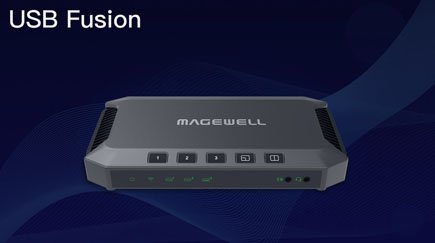
USB Fusion имеет более продвинутые функции по сравнению с другими устройствами захвата, в основном:
- Расширенные возможности захвата: одновременная поддержка двух входов HDMI HD и одного входа USB HD
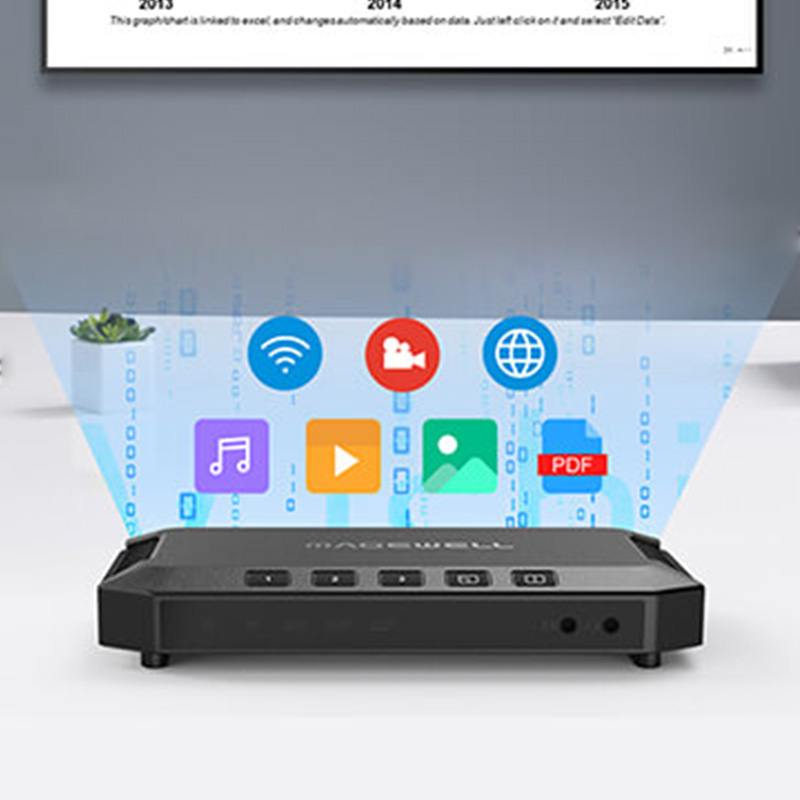
- Производственные возможности: поддержка переключения источников и компоновки источников в макете («картинка-в-картинке» или «картинки рядом»). При использовании в сочетании с веб-интерфейсом и приложением USB Fusion позволяет использовать файлы видео/аудио/PDF и добавлять веб-страницы, а также поддерживает многие другие функции обработки, включая обработку видео, запись и аннотирование.
2. Является ли USB Fusion plug-and-play устройством.
Да, за исключением аудиовхода и выхода USB, подключаемых через порт веб-камеры, который необходимо
настроить в веб-интерфейсе.
После подключения устройств ввода и вывода к USB Fusion вы можете сразу же использовать видео / аудио,
записанные USB Fusion, на своем компьютере без какой-либо настройки USB Fusion. На компьютер не
требуется устанавливать драйвер.
3. Как мне подготовить презентацию с помощью USB Fusion.
USB Fusion предоставляет вам три способа подготовки презентации:
- Кнопки: используйте кнопки непосредственно на устройстве USB Fusion для переключения источников или компоновки их в формат PIP или side-by-side.
- Веб-интерфейс: в веб-интерфейсе доступны дополнительные функции. Помимо переключения и компоновки источников, вы также можете обрабатывать источники, регулировать громкость, создавать несколько презентаций, настраивать устройство и управлять им и многое другое.
- Приложение: В приложении помимо переключения и компоновки источников, вы также можете редактировать источники, комментировать сцены, добавлять заметки, регулировать громкость, создавать несколько презентаций, записывать свою презентацию и многое другое.
4. Сколько источников видео может одновременно захватывать USB Fusion.
USB Fusion имеет два входных порта HDMI и один входной порт для веб-камеры. Все эти порты могут использоваться одновременно. Во время презентации вы можете выбирать, какой входной порт использовать для показа сцены, либо скомбинировать два входа в режиме «картинка-в-картинке» или «картинки рядом».
5. Какой контент выводит порт HDMI OUT.
- По умолчанию порт HDMI OUT выводит то же содержимое, что и порт USB OUT, а именно PROGRAM.
- Порт HDMI OUT также может выводить источники, подключенные через порт HDMI 1 или HDMI 2. Эту функцию необходимо настроить в веб-интерфейсе.
- Войдите в веб-интерфейс (Web UI).
- На панели навигации в верхней части веб-интерфейса нажмите «Output», а затем нажмите «HDMI».
- В области «Output» выберите HDMI 1 или HDMI 2 в раскрывающемся списке «Output image»
6. Как мне записать свою презентацию.
Вы можете использовать приложение USB Fusion для записи вручную или настроить запись по расписанию в
веб-интерфейсе.
Запись будет сохранена на диске, встроенном в USB Fusion. Вы можете скачать записи с помощью приложения
USB Fusion или веб-интерфейса.
Запись видео
Запись вручную
- Откройте приложение USB Fusion и подключитесь к устройству USB Fusion.
- В правом верхнем углу главного пользовательского интерфейса приложения нажмите
 >
>  Записать.
 - Чтобы остановить запись, нажмите
 в правом верхнем углу главного пользовательского интерфейса приложения.
Запланировать запись
- Войдите в веб-интерфейс.
- На панели навигации в верхней части веб-интерфейса нажмите Output.
- Нажмите REC в верхней части.
- В области RECORDING нажмите кнопку Edit в разделе "Schedule", а затем установите расписание записи. По достижении времени начала USB Fusion автоматически начинает запись.
- По истечении времени окончания запись автоматически прекращается. Чтобы остановить запись вручную,
коснитесь в правом верхнем углу
главного пользовательского интерфейса приложения, а затем нажмите Stop во всплывающем окне.
Получить записи
Через приложение USB Fusion
- Откройте приложение USB Fusion и подключитесь к устройству USB Fusion.
- После завершения записи нажмите кнопку Album перед , чтобы получить доступ к
альбому.
Вы также можете нажать >
Album, чтобы получить доступ к альбому.
- Нажмите Select в левом верхнем углу.
- >Коснитесь, чтобы выбрать файл. Или нажмите Select All в верхнем левом углу, чтобы выбрать все файлы.
- Нажмите на кнопку Download в левом нижнем углу.
Файл будет загружен с устройства USB Fusion в системный альбом вашего устройства iOS или Android.
Через веб-интерфейс
- Войдите в веб-интерфейс.
- На панели навигации в верхней части веб-интерфейса нажмите Вывод.
- Нажмите REC в верхней части.
- В области Album наведите курсор мыши на значок
 в правом верхнем углу и нажмите
Download.
в правом верхнем углу и нажмите
Download.
Запись будет загружена на ваш компьютер.
7. Как настроить звук в USB Fusion.
USB Fusion поддерживает настройку аудио ввода / вывода.
Аудиовыход
 мастер-аудио, выводит звук USB OUT на компьютер, и мониторинг звука, который передается через порт гарнитуры, порт WEB CAMERA и порт HDMI OUT.
Аудиовход
-
Глобальный звук: аудио присутствует во всей презентации. Настройка такого звука применяется ко всей презентации.
 : Микрофоны, которые могут быть подключены как к порту для гарнитуры, так к порту для HDMI и порта для веб-камеры могут использоваться в качестве общего микрофона.
Микрофон, подключенный к порту для подключения гарнитуры, может использоваться сразу же. Микрофон, подключенный к HDMI или к веб-камере, необходимо сначала выбрать в качестве глобального микрофона на странице Аудио в веб-интерфейсе, прежде чем он будет доступен для использования. Эти микрофоны могут работать одновременно. : фоновая музыка.
 : звук с компьютера, подключается к разъему USB OUT.
 : звук с линейного входа.
-
Звук сцены: звук, который настроен для конкретной сцены и включается/выключается одновременно с ней. Настройка звука осуществляется только для текущей сцены, и поддерживаются различные типы аудио. Однако, будет отображаться только то аудио, которое используется в текущей сцене, а другие типы аудио могут быть недоступны для просмотра.
 : звук через порт HDMI.
 : аудио с порта WEB CAMERA. Звук отключен по умолчанию. Чтобы включить его, вам нужно установить звук на Input > Страница WEB CAMERA веб-интерфейса.
 : звук из видеофайла.
 : аудио с веб-страницы.
Если вы переключитесь на страницу заметок, будут только глобальные аудиовходы, а не аудиовходы сцены.
8. Как отрегулировать громкость.
Вы можете настроить громкость с помощью веб-интерфейса или приложения USB Fusion.
Использование веб-интерфейса для регулировки громкости
- Войдите в веб-интерфейс.
- На панели навигации в верхней части веб-интерфейса нажмите Audio
- В области VOLUME перетащите ползунок громкости, чтобы настроить громкость, или нажмите кнопку отключения звука.
Использование приложения USB Fusion для регулировки громкости
- Откройте приложение USB Fusion и подключитесь к устройству USB Fusion.
- В правом верхнем углу главного пользовательского интерфейса приложения нажмите
 >
>  Volume.
 - В аудиомикшере переместите ползунок регулировки громкости, чтобы отрегулировать громкость, или нажмите кнопку отключения звука.
9. Как войти в веб-интерфейс.
Использование сетевого IP-адреса USB
- Убедитесь, что USB Fusion подключен к источнику питания.
- Подключите кабель USB от порта USB OUT USB Fusion к компьютеру. Кабельное соединение создаст сетевое подключение между вашим ПК и USB Fusion с помощью USB-кабеля.
- Откройте браузер на компьютере, введите статический IP-адрес для сети USB и нажмите Enter. Адрес по умолчанию для сети USB: 192.168.66.1.
- Введите имя пользователя и пароль для входа. Имя пользователя/пароль по умолчанию: Admin/Admin
Использование сетевого обнаружения Windows
- Убедитесь, что USB Fusion подключен к источнику питания.
- Подключите компьютер и USB Fusion к одной и той же сети через Wi-Fi или Ethernet или подключите их с помощью прилагаемого USB-кабеля. Поскольку Wi-Fi соединение настроено через веб-интерфейс, вы не сможете использовать Wi-Fi для первоначального доступа к веб-интерфейсу.
- На компьютере откройтеFile Explorer. Вы можете:
- Нажмите на кнопку Start
 , и выберите File Explorer в стартовом меню.
 - Удерживайте и нажмите E на клавиатуре.
- Нажмите на кнопку Start
- На левой панели File explorer, нажмите Network.
Если сетевое обнаружение выключено, пожалуйста, включите его следующим образом:
Выбирите
>  , затем выберите Network and Internet > Network and Sharing Center > Change advanced sharing settings. В текущей сети (помеченной как current profile) нажмите Turn on network discovery.
 В разделе Other Devices найдите свое устройство USB Fusion по параметрам Имя устройства + Серийный номер.
- Имя устройства по умолчанию USB Fusion.
- Серийный номер USB Fusion — это тот, который можно найти, например, на устройстве. A506211128001.
- Дважды щелкните значок устройства, чтобы открыть страницу входа в веб-интерфейс.
- Введите имя пользователя и пароль для входа.
Имя пользователя/пароль по умолчанию: Admin/Admin
Использование Ethernet/Wi-Fi IP-адреса
Получив IP-адрес Ethernet или Wi-Fi USB Fusion, вы можете использовать этот IP-адрес для доступа к веб-интерфейсу USB Fusion.
- Убедитесь, что USB Fusion подключен к источнику питания.
- Подключите компьютер и USB Fusion к одной сети через Wi-Fi или Ethernet.
- На компьютере откройте браузер, введите IP-адрес и нажмите Enter.
- Введите имя пользователя и пароль для входа.
Имя пользователя/пароль по умолчанию: Admin/Admin