I. Введение
В июле 2025 года NDI® выпустила Advanced SDK версии 6.2, и интегрированный NDI Router произвёл революционные изменения в управлении видеосигналами. Благодаря этой функции пользователям больше не нужно полагаться на традиционные аппаратные системы маршрутизации. Вместо этого они могут настраивать маршрутизацию сигналов с помощью виртуального коммутатора для эффективного управления своими NDI-видеоисточниками. Пользователи декодеров Magewell Pro Convert могут получить доступ к этой функциональности, обновив прошивку устройства до версии V1.2.213. В этой статье мы расскажем, как использовать эту новую функцию шаг за шагом.
II. Подготовка оборудования и среды
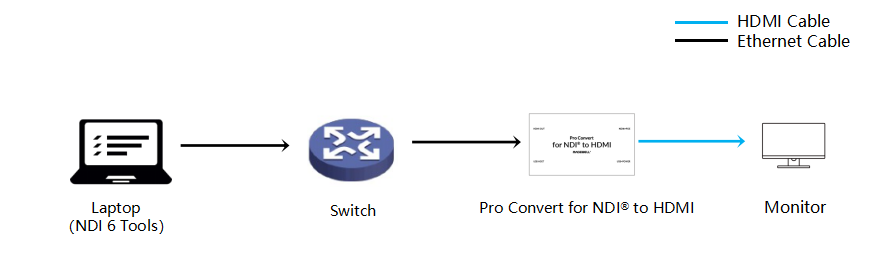
Вам потребуется следующее оборудование:
- ПК с установленным NDI 6 Tools: В этой статье в качестве примера используется компьютер под управлением Windows, но NDI 6 Tools также совместимы с macOS.
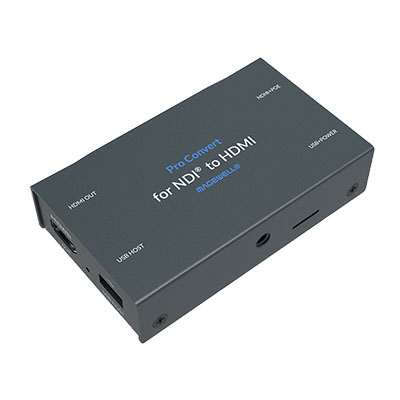
- Декодер Magewell Pro Convert серии Pro Convert: В этой статье в качестве примера используется Pro Convert for NDI to HDMI (далее — «декодер»).
- Ethernet-коммутатор и монитор: Для создания тестовой сетевой среды.
- Ethernet- и HDMI-кабели: Для подключения устройств.
III. Детальные шаги
(i) Работа с программным интерфейсом
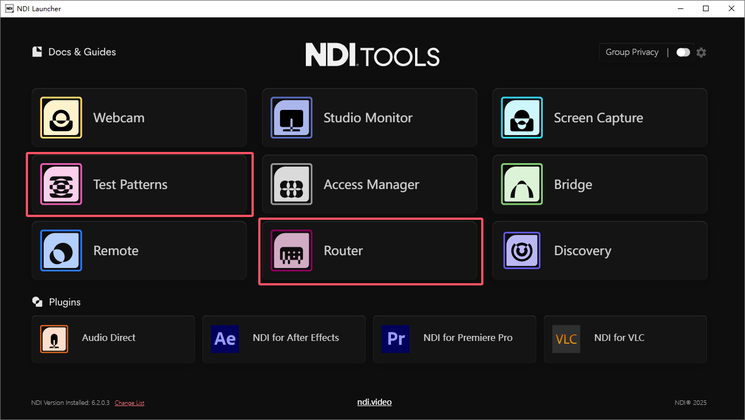
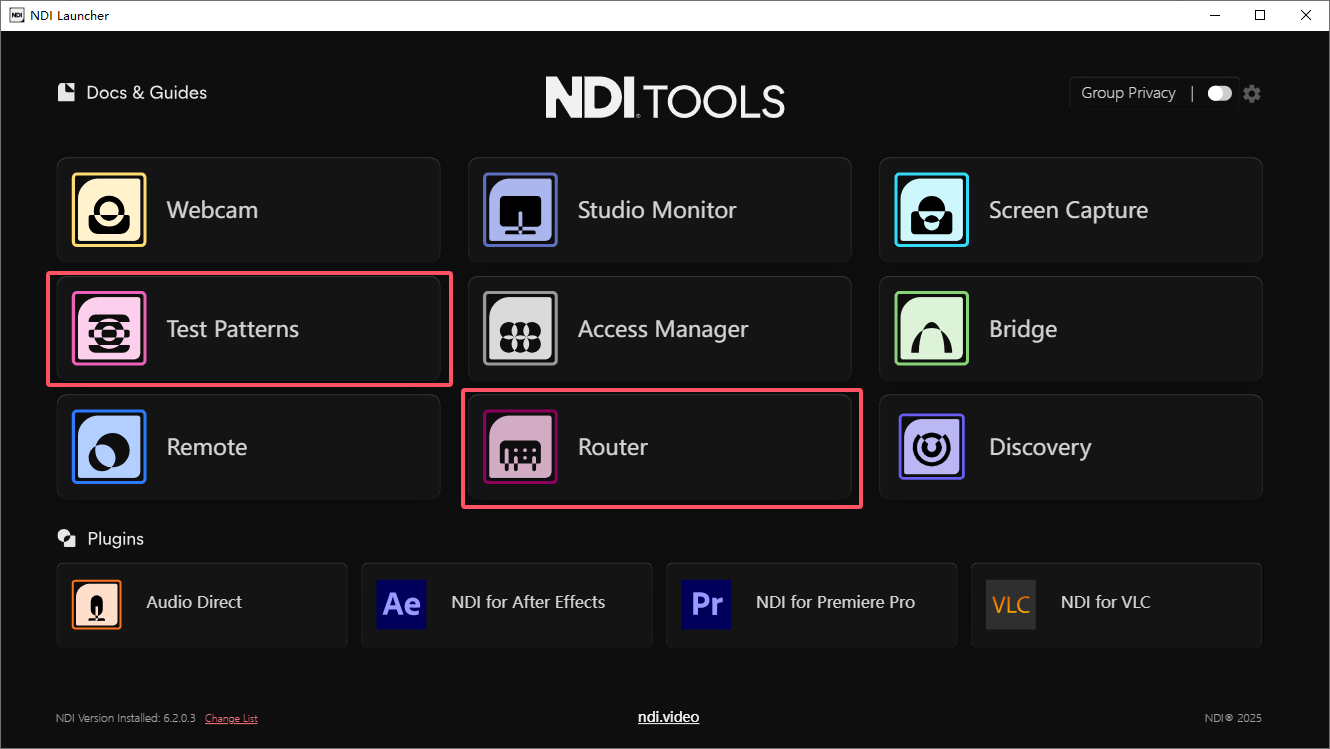
Откройте NDI 6 Tools: В программном интерфейсе NDI 6 Tools последовательно откройте инструмент «Test Patterns» (в качестве NDI-отправителя) и инструмент «Router». Это отправная точка для построения цепочки передачи сигнала. Инструмент «Test Patterns» генерирует тестовые сигналы, что облегчает последующее наблюдение и проверку качества передачи сигнала.
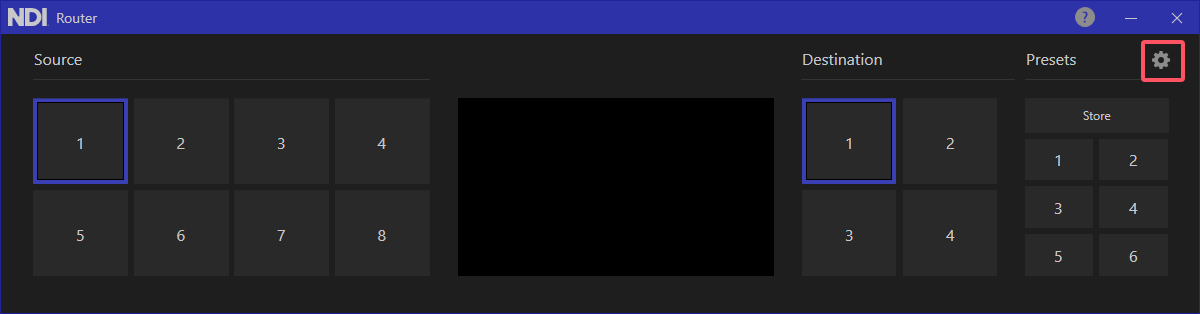
Настройка Router: NDI Router может управлять до 64 источниками и 64 назначениями. Чтобы настроить его, нажмите на значок шестерёнки в правом верхнем углу приложения для активации режима конфигурации.
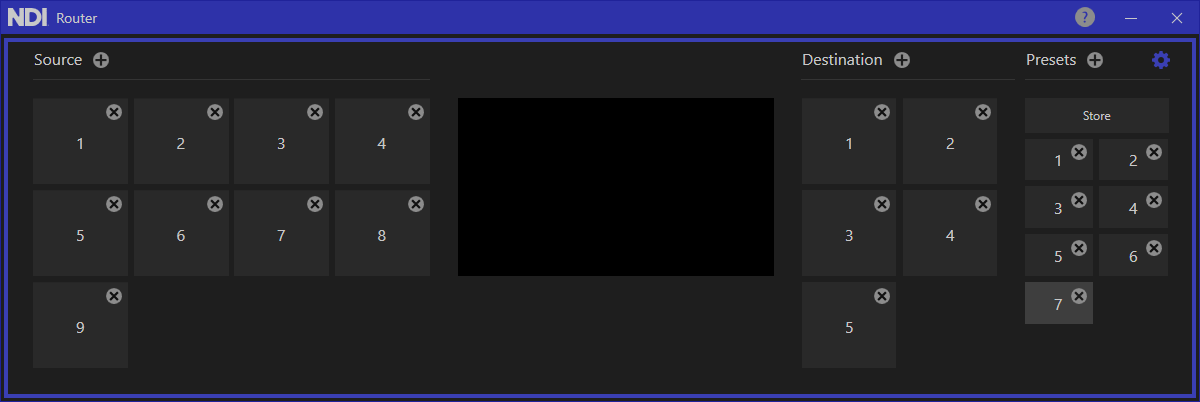
После активации режима конфигурации вы можете гибко добавлять или удалять источники сигнала, назначения и пресеты, нажимая на значок «+» справа от каждой метки и значок «X» в правом верхнем углу номеров, чтобы адаптироваться к различным сценариям.
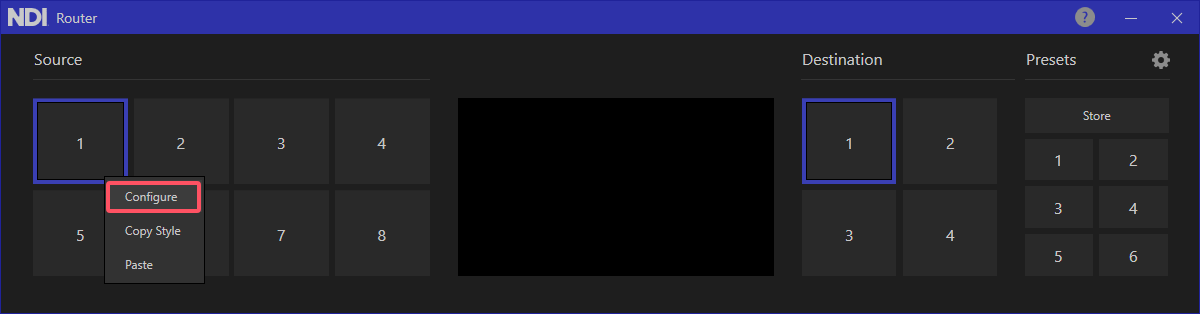
Настройка источника сигнала: Наведите указатель мыши на значок источника сигнала «1» в разделе «Source», затем нажмите правой кнопкой мыши и выберите «Configure» (Настроить). В появившемся интерфейсе настройки завершите настройки источника сигнала (имя, шрифт, размер шрифта и т.д.), а затем в раскрывающемся списке «NDI Source» выберите NDI-видеопоток, отправленный из «Test Patterns».
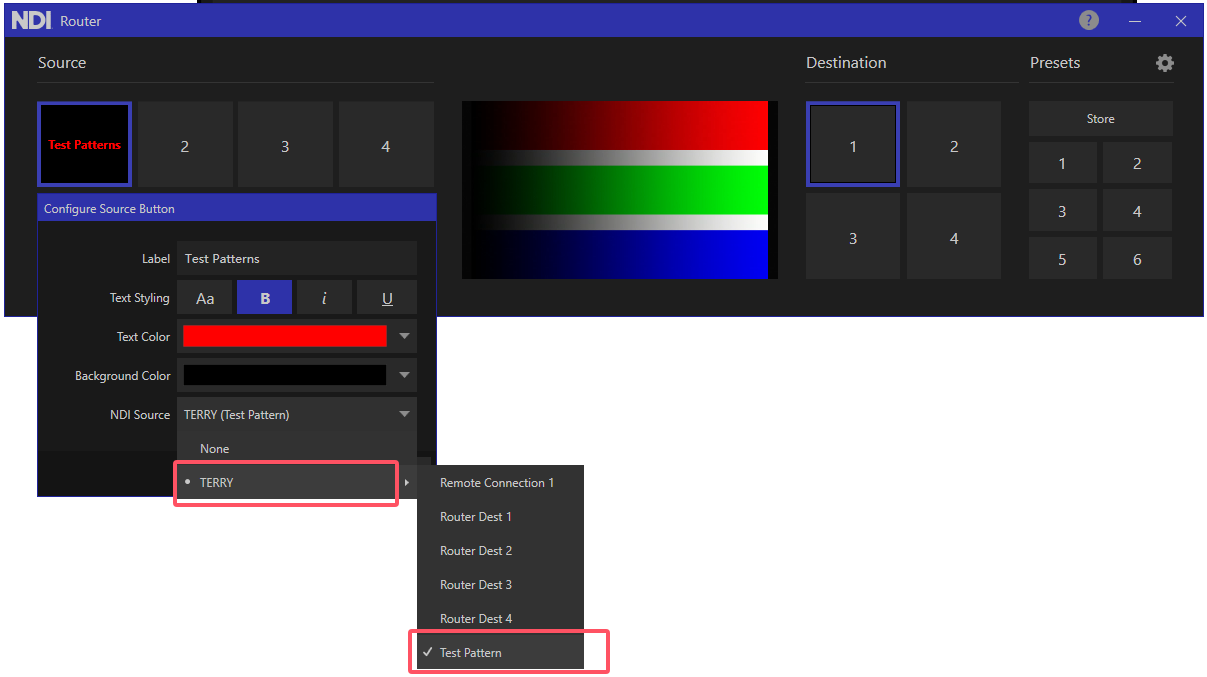
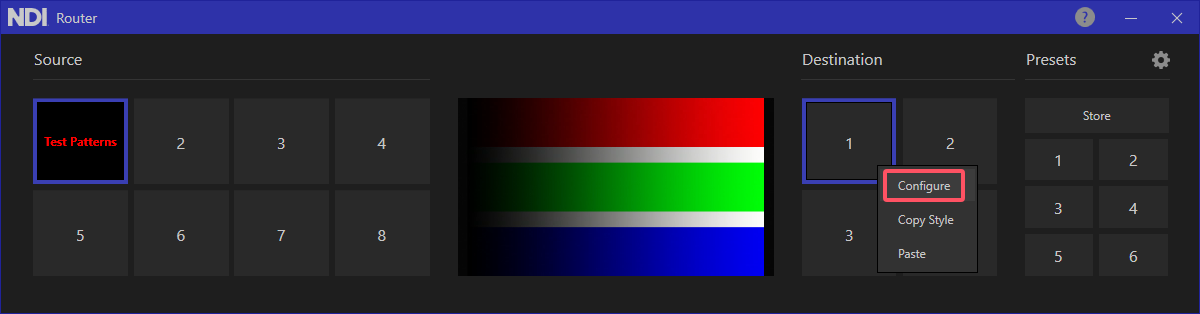
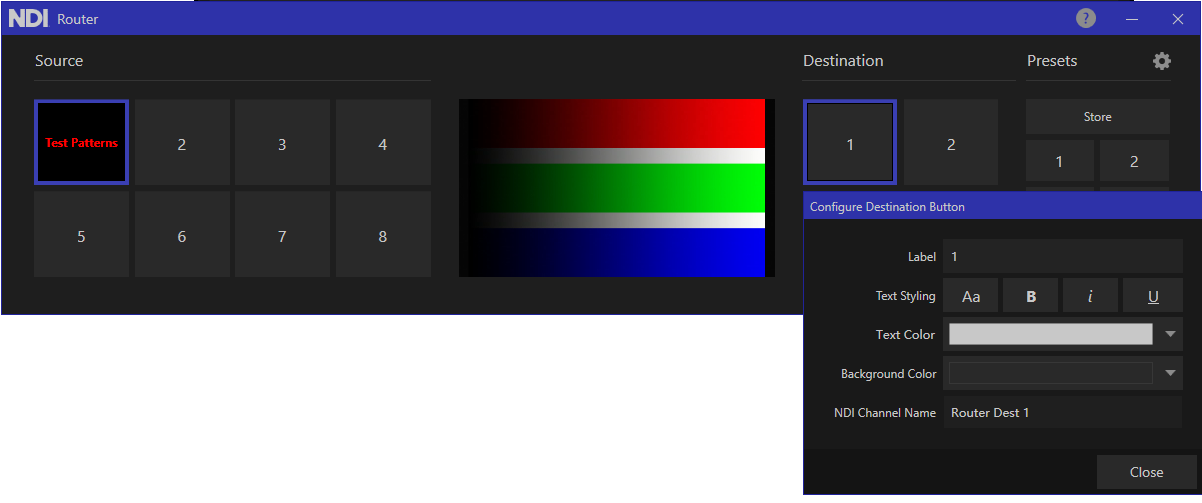
Настройка виртуального выхода: Наведите указатель мыши на значки источников сигнала «1» и «2» в разделе «Destination», нажмите правой кнопкой мыши и выберите «Configure», затем снова задайте имя виртуального выхода, размер шрифта и имя канала виртуального выхода NDI в соответствии с вашими потребностями. Далее нажмите сначала на значок «1» в разделе «Destination», а затем на «Test Patterns», чтобы маршрутизировать созданный виртуальный выход NDI «1» (то есть «Router Dest 1»). Аналогичная операция также позволяет маршрутизировать NDI-сигнал на любой выход.
(ii) Работа с декодером
Войдите в веб-интерфейс: Войдите в веб-интерфейс декодера Magewell Pro Convert и нажмите в строке меню «Source» → «NDI SOURCES». В этот момент вы увидите виртуальные выходные каналы, созданные вами в NDI Router, например «Router Dest 1» и «Router Dest 2».
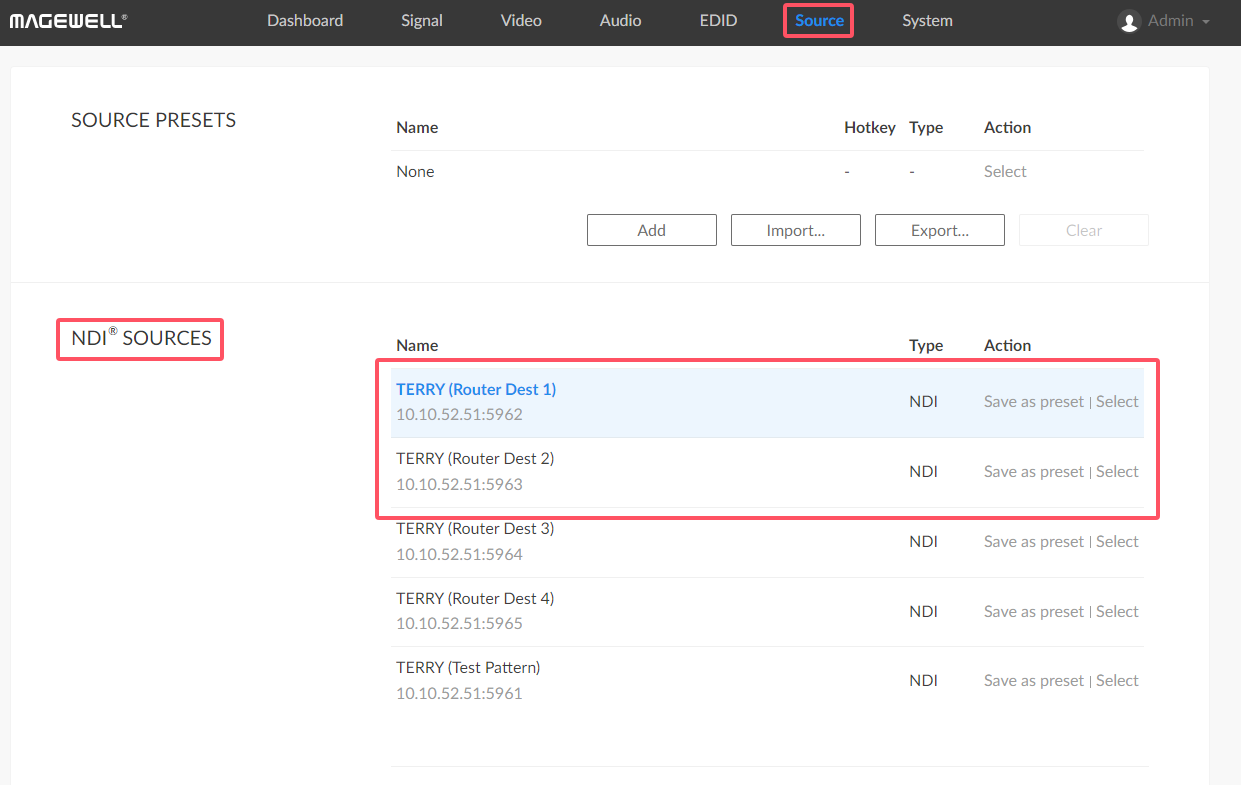
Выбор источника сигнала: Нажмите для выбора «Router Dest 1» или «Router Dest 2», чтобы декодировать NDI-сигнал, выводимый из Test Patterns, и преобразовать его в HDMI-сигнал для вывода на монитор. Таким образом, вы можете наглядно видеть сигнал, поступающий из NDI Router, и проверить его целостность.
IV. Заключение
Выполнив описанные выше шаги, вы успешно использовали декодер Magewell Pro Convert и NDI Router для создания эффективной и гибкой системы управления и передачи NDI-видеосигналов. Эта комбинация упрощает управление несколькими NDI-видеоисточниками, обеспечивая мощную техническую поддержку для различных профессиональных сценариев видеопроизводства.
NDI® является зарегистрированным товарным знаком Vizrt NDI AB.