Когда нужно записывать в разрешении 2560x1440p144?
Некоторые мониторы поддерживают разрешение и частоту обновления 2560x1440 с частотой 144 Гц. Геймеры, использующие такие мониторы, могут захотеть стримить или записывать игры в разрешении 2560x1440 с частотой 144 кадра в секунду.
Что нужно для захвата такого сигнала?
- Pro Capture HDMI 4K Plus
- Pro Capture AIO 4K Plus
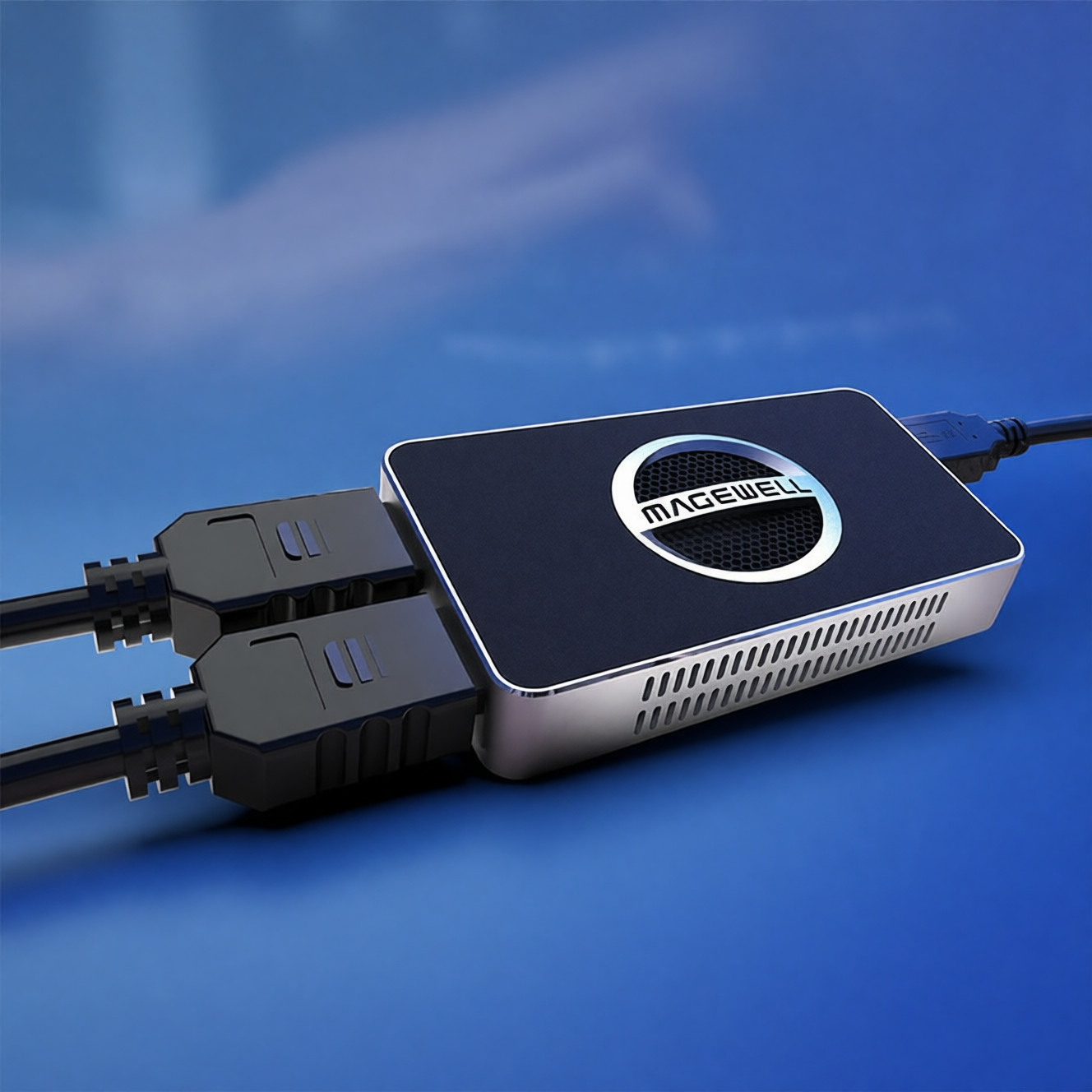
- USB Capture HDMI 4K Plus
- Pro Capture HDMI 4K Plus LT
*Обратите внимание, что из-за ограничений пропускной способности USB 3.0 частота кадров записываемого видео не может достигать 144 кадров в секунду.
Как осуществить захват?
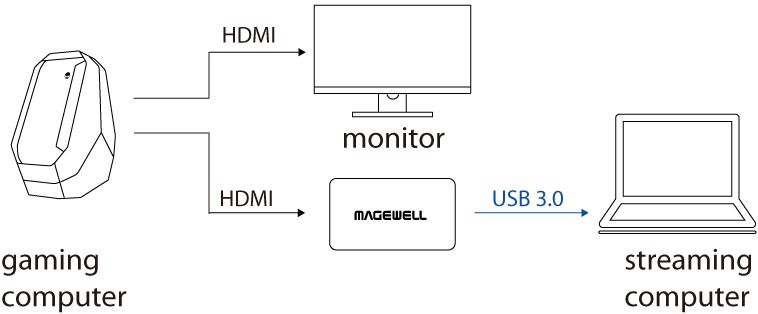
Решение 1:
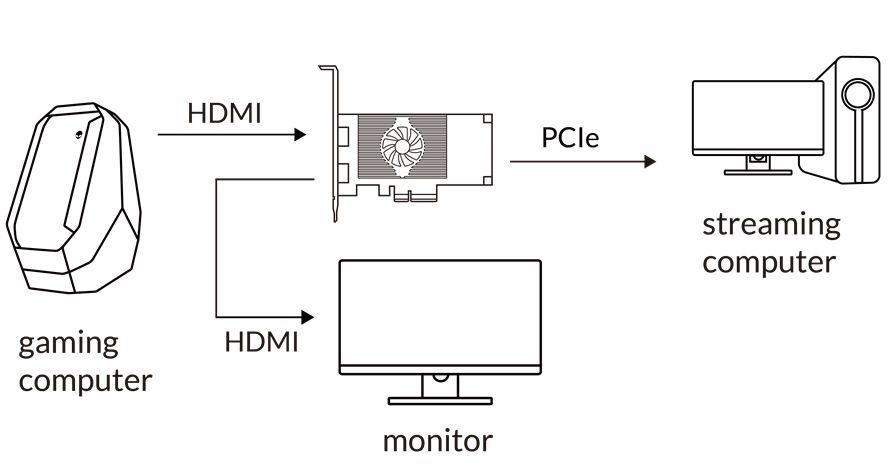
Требования к оборудованию: Графическая карта компьютера должна одновременно выдавать как минимум два HDMI-сигнала.
Шаги:
- Физическое подключение: Подключите устройство захвата к компьютеру для стриминга/записи и убедитесь, что устройство работает. Подключите выход графической карты к устройству захвата и монитору соответственно.
-
Настройка дисплея: Откройте панель управления графической карты и установите разрешение 2560x1440 и частоту обновления 144 Гц.

Режим отображения для двух экранов должен быть установлен в «Дублировать».
-
Настройка устройства захвата:
- Если используется карта захвата: Откройте панель управления картой захвата в программном обеспечении для стриминга/записи, таком как Amcap или Capture Express, и выберите вкладку «HDMI». В разделе «EDID» нажмите «Загрузить», чтобы загрузить файл EDID, подготовленный Magewell.
- Если используется устройство захвата USB: Запустите USB Capture Utility V3 и выберите вкладку «HDMI». В разделе «EDID» снимите галочку с «SmartEDID», чтобы отключить эту функцию. Нажмите «Импорт», чтобы загрузить файл EDID, подготовленный Magewell.


- Теперь устройство готово к правильному захвату видео.
Решение 2:
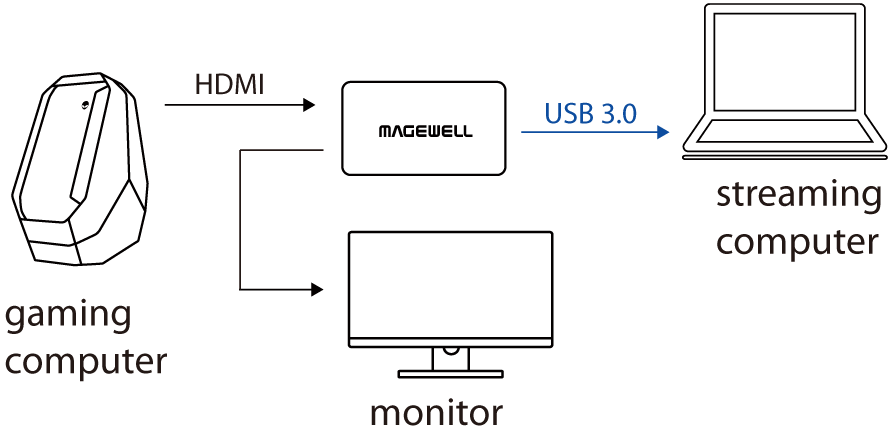
Ограничения оборудования: Графическая карта компьютера может выдавать только один HDMI-сигнал. Для этого решения можно использовать только Pro Capture HDMI 4K Plus LT и USB Capture HDMI 4K Plus.
Шаги:
- Физическое подключение: Подключите выход графической карты к входу устройства захвата с помощью HDMI-кабеля. Подключите сквозной выход (loop-through) устройства захвата к монитору с помощью HDMI-кабеля.
-
Настройка дисплея: Откройте панель управления графической карты и установите разрешение 2560x1440 и частоту обновления 144 Гц.

-
Настройка устройства захвата: Запустите USB Capture Utility V3 и выберите вкладку «HDMI». В разделе «EDID» снимите галочку с «SmartEDID», чтобы отключить эту функцию. Нажмите «Импорт», чтобы загрузить файл EDID, подготовленный Magewell.

- Теперь устройство готово к правильному захвату видео.